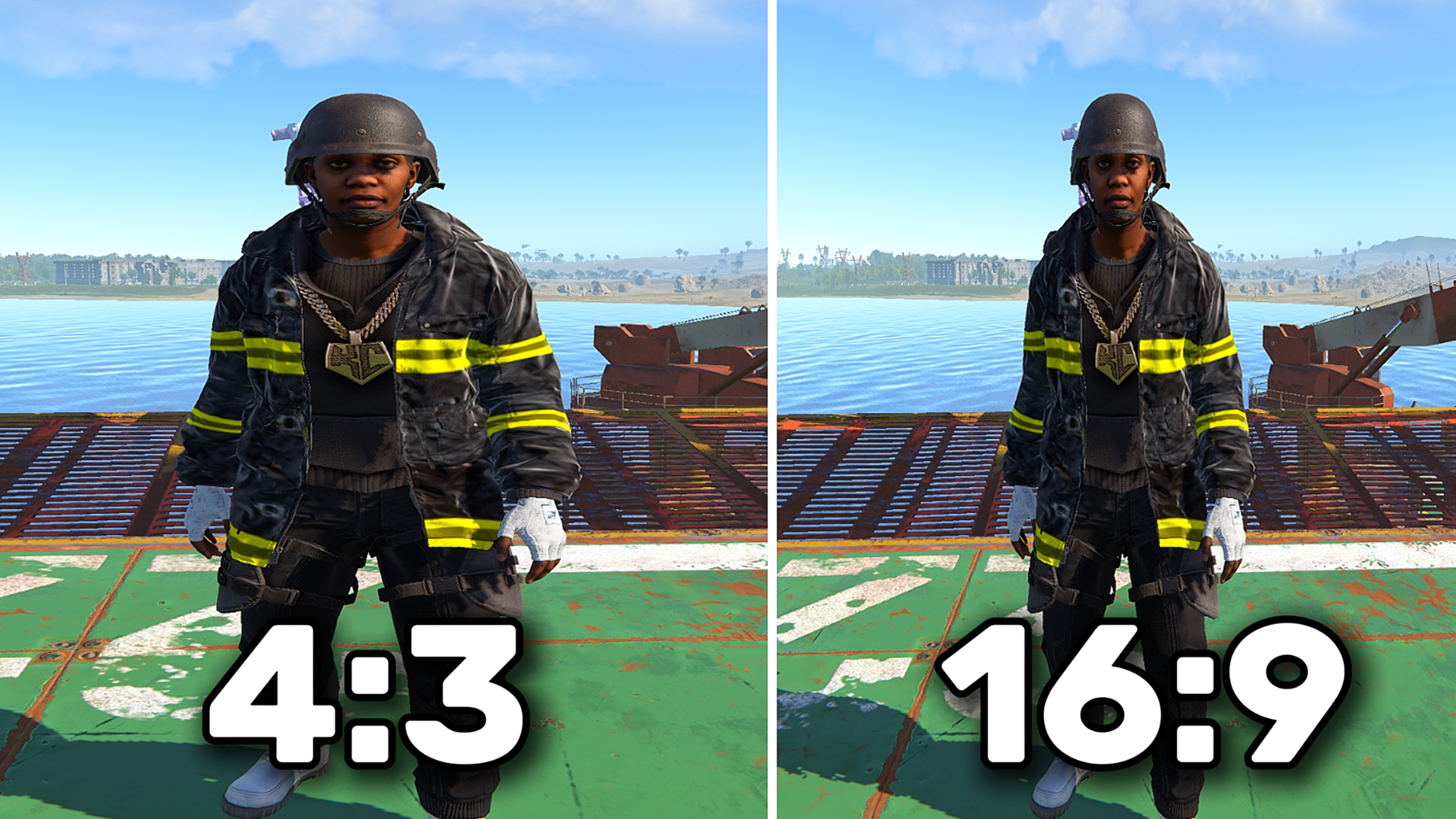
Хотите сделать 4:3 в Rust без чёрных полос и нормально растянуть картинку на весь экран? Ниже покажем простой способ, который занимает несколько минут, не требует сторонних программ и помогает поднять FPS.
Разберём всё по шагам: как растянуть экран в Rust, какое растянутое разрешение выбрать , как настроить 1440×1080, 1280×1080 и 1080×1080, что включить на NVIDIA и AMD и что делать, если появляются чёрные полосы или Rust не показывает нужное разрешение.
Растянутое разрешение в Rust используют не только ради внешнего вида. За счёт более низкого разрешения снижается нагрузка на видеокарту, поэтому FPS может стать выше, а игра — ощущаться плавнее. При горизонтальном растяге модели противников выглядят шире, поэтому многим игрокам становится проще замечать цели, наводиться и контролировать стрельбу. Силу растяга можно подобрать под себя — от более привычного 1440×1080 до более выраженных 1280×1080 и 1080×1080.
Как сделать 4:3 в Rust на NVIDIA
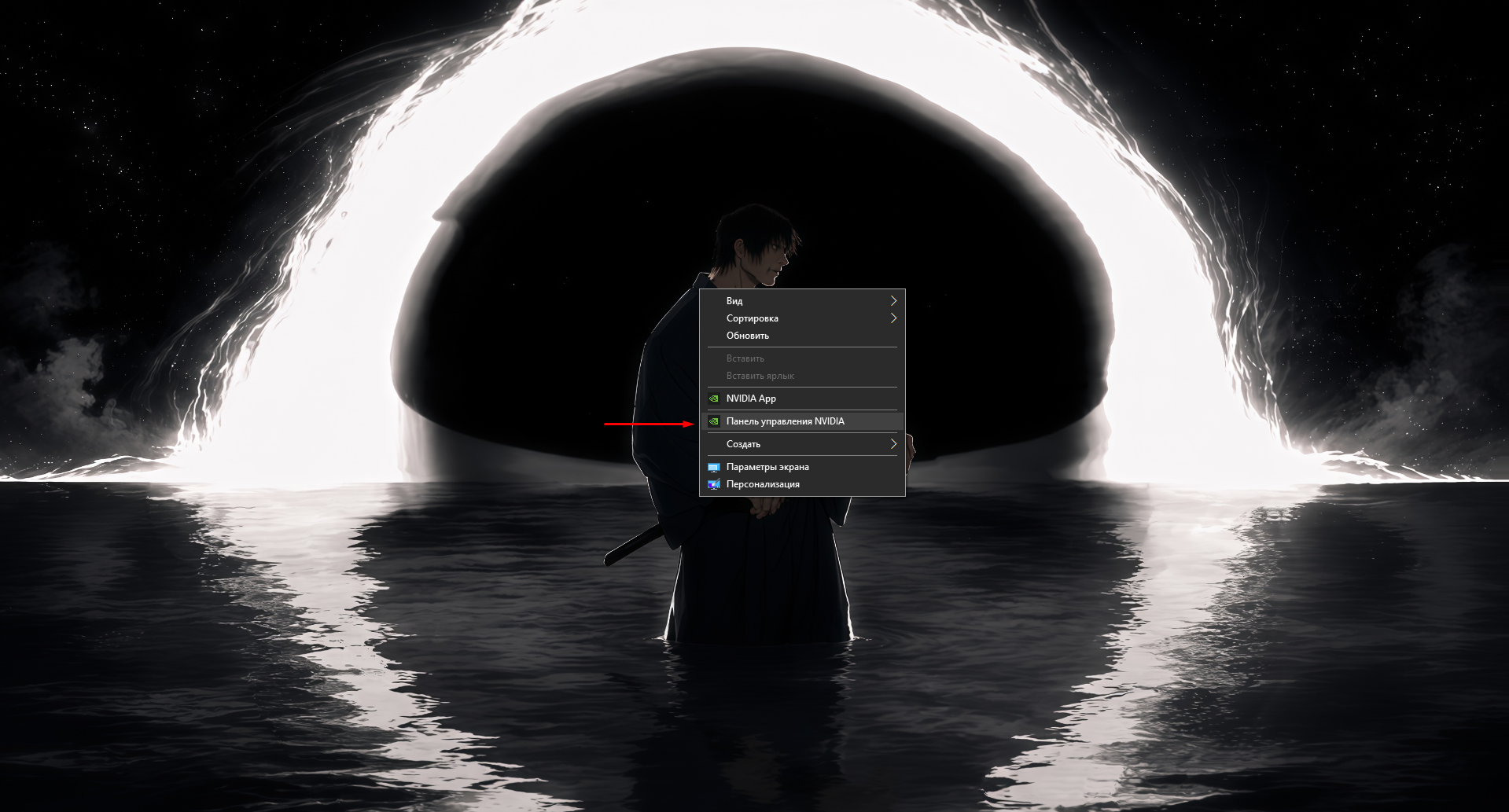
1. Откройте Панель управления NVIDIA
Нажмите ПКМ по рабочему столу → Панель управления NVIDIA.
2. Откройте раздел «Изменение разрешения» во вкладке «Дисплей».
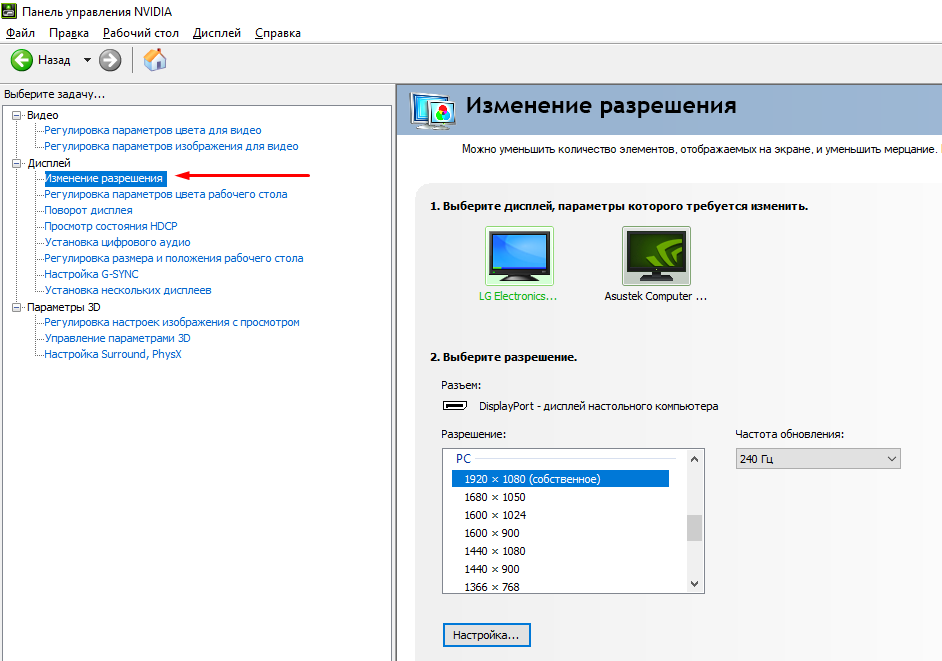
3. Нажмите «Настройка» → «Создать пользовательское разрешение»
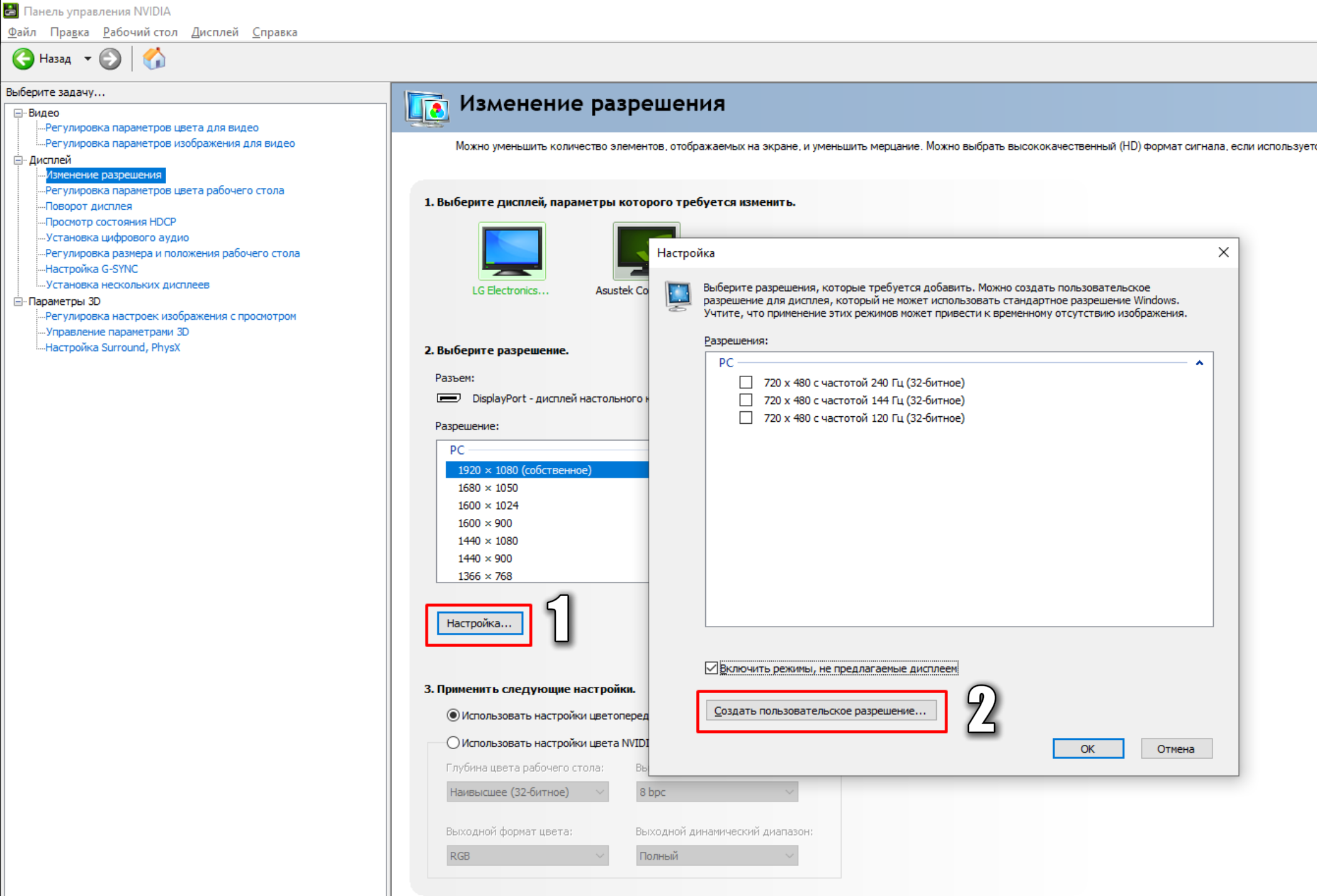
4. В открывшемся окне укажите:
• Пиксели по горизонтали: укажите первое число выбранного разрешения. Например: 1440 для 1440×1080, 1280 для 1280×1080 или 1080 для 1080×1080.
• Строки по вертикали: укажите второе число разрешения. Например, для 1440×1080 и 1280×1080 это 1080.
• Частота обновления: частота вашего монитора (например, 144, 165 или 240 Гц)
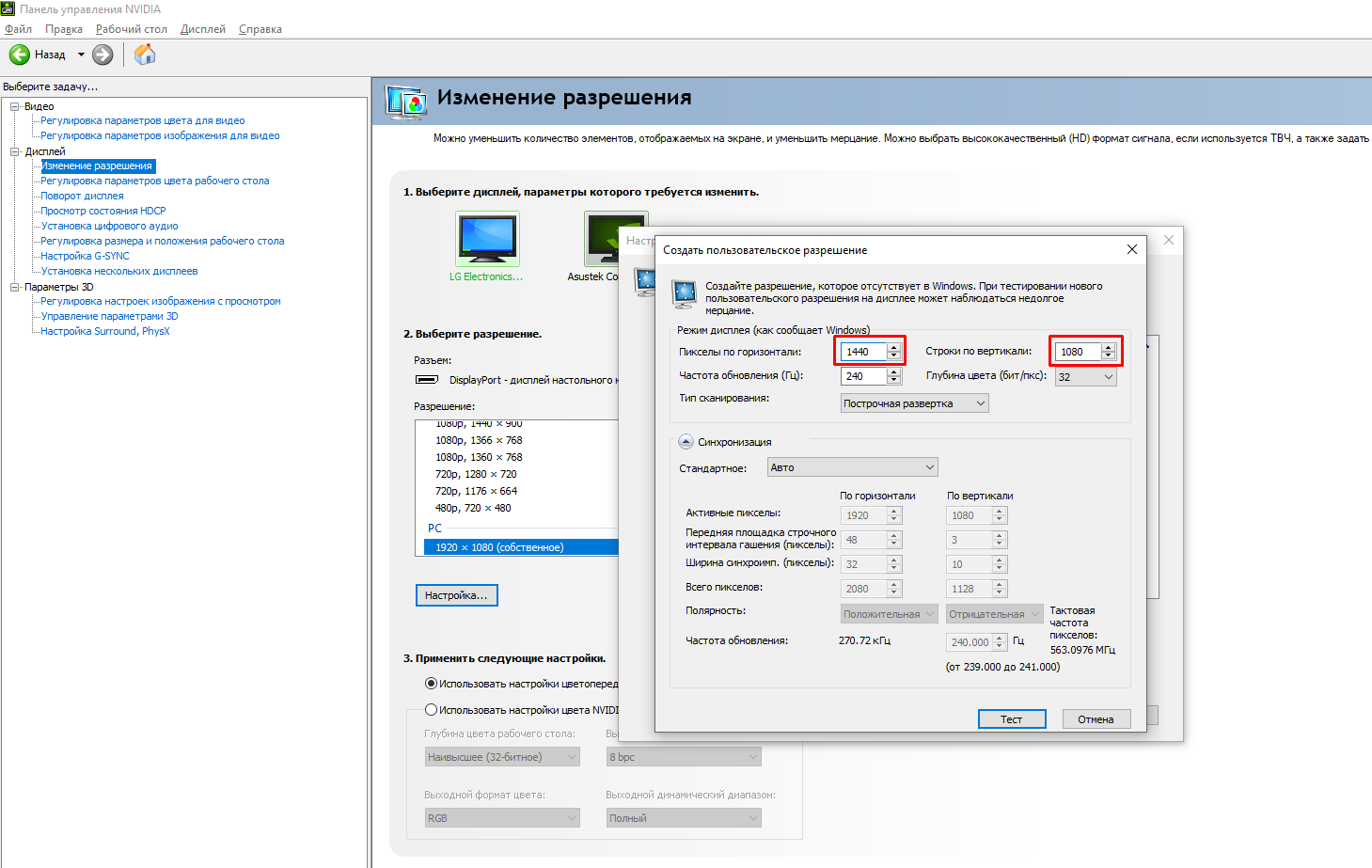
После этого нажмите «Тест». Экран на несколько секунд моргнёт, а NVIDIA предложит подтвердить новое разрешение — нажмите «Да», чтобы сохранить его.
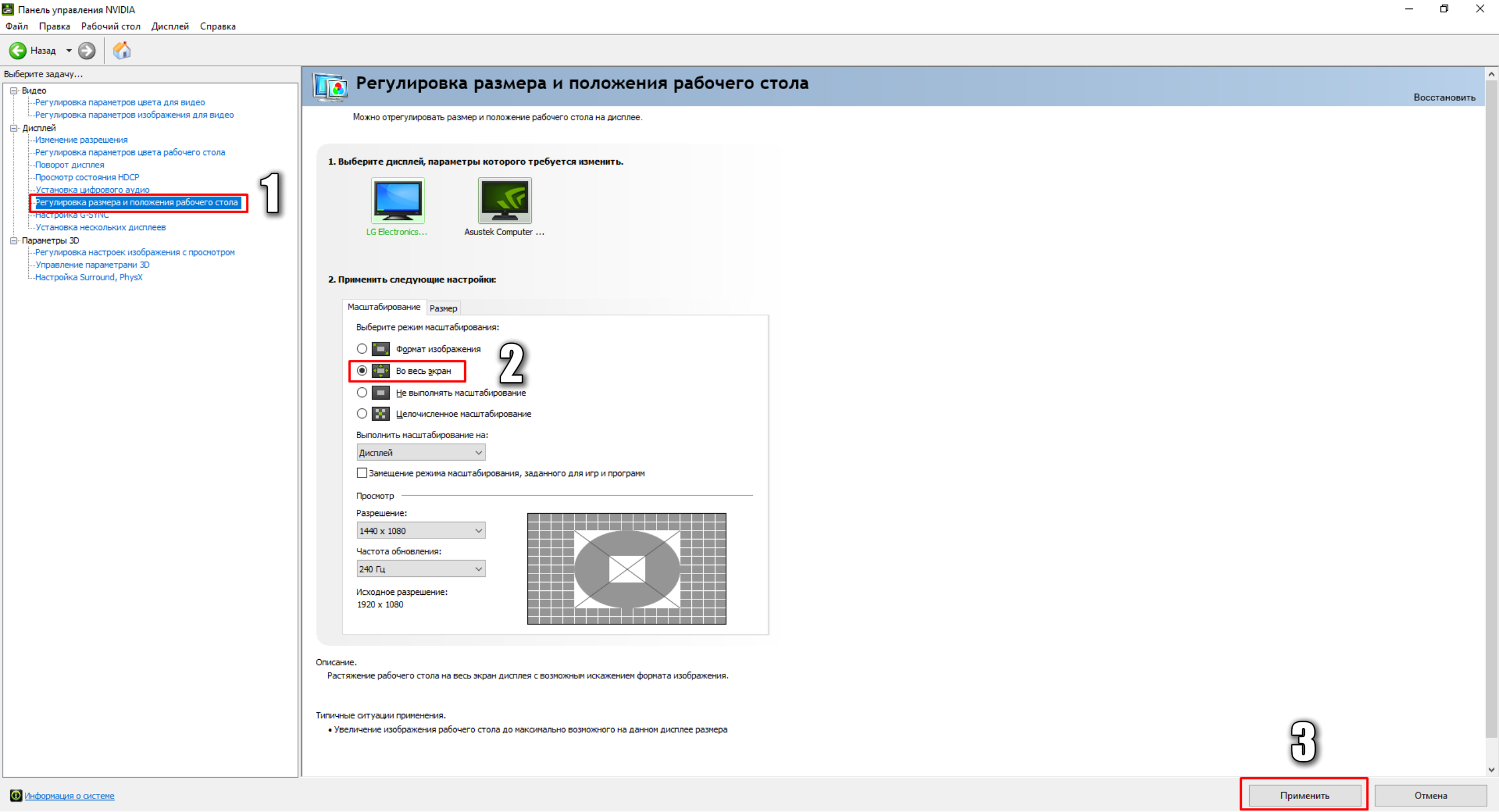
5. Теперь убираем чёрные полосы по бокам
После создания нового разрешения по бокам экрана могут появиться чёрные полосы. Чтобы растянуть изображение на весь экран, откройте: «Дисплей» → «Регулировка размера и положения рабочего стола»
В разделе «Масштабирование» выберите «Во весь экран», после чего нажмите «Применить»
6. Выберите созданное разрешение в Rust
Запустите Rust и откройте настройки экрана. В списке разрешений выберите созданное ранее разрешение — например, 1440×1080.
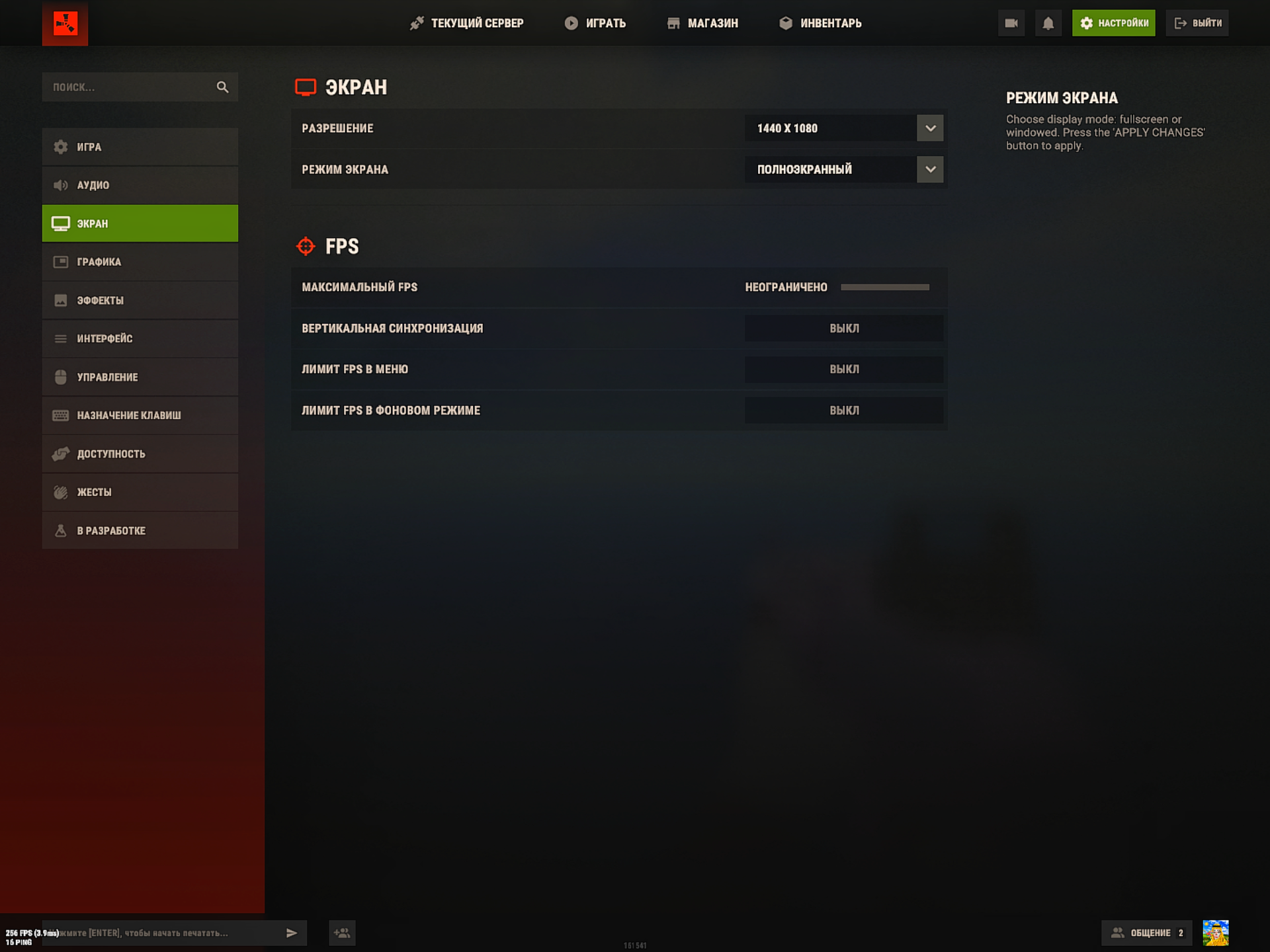
Готово! Растянутое разрешение настроено. По этой же схеме можно использовать 1440×1080, 1280×1080, 1080×1080 и другие пользовательские разрешения.
Как сделать 4:3 в Rust на AMD
1. Откройте AMD Software: Adrenalin Edition
Нажмите ПКМ по рабочему столу → AMD Software: Adrenalin Edition.
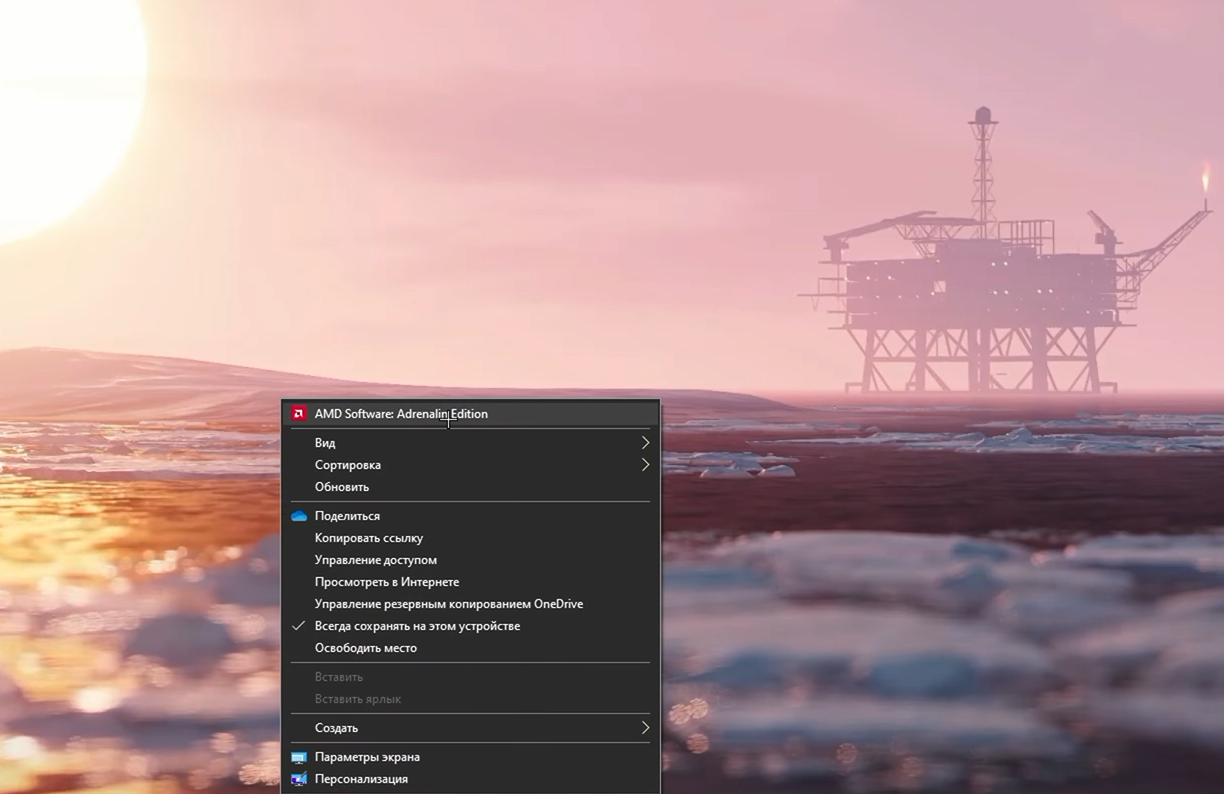
2. Откройте настройки дисплея
В AMD Software перейдите в раздел «Игры» → «Display / Дисплей» → «Пользовательские разрешения» → «Создать новый»
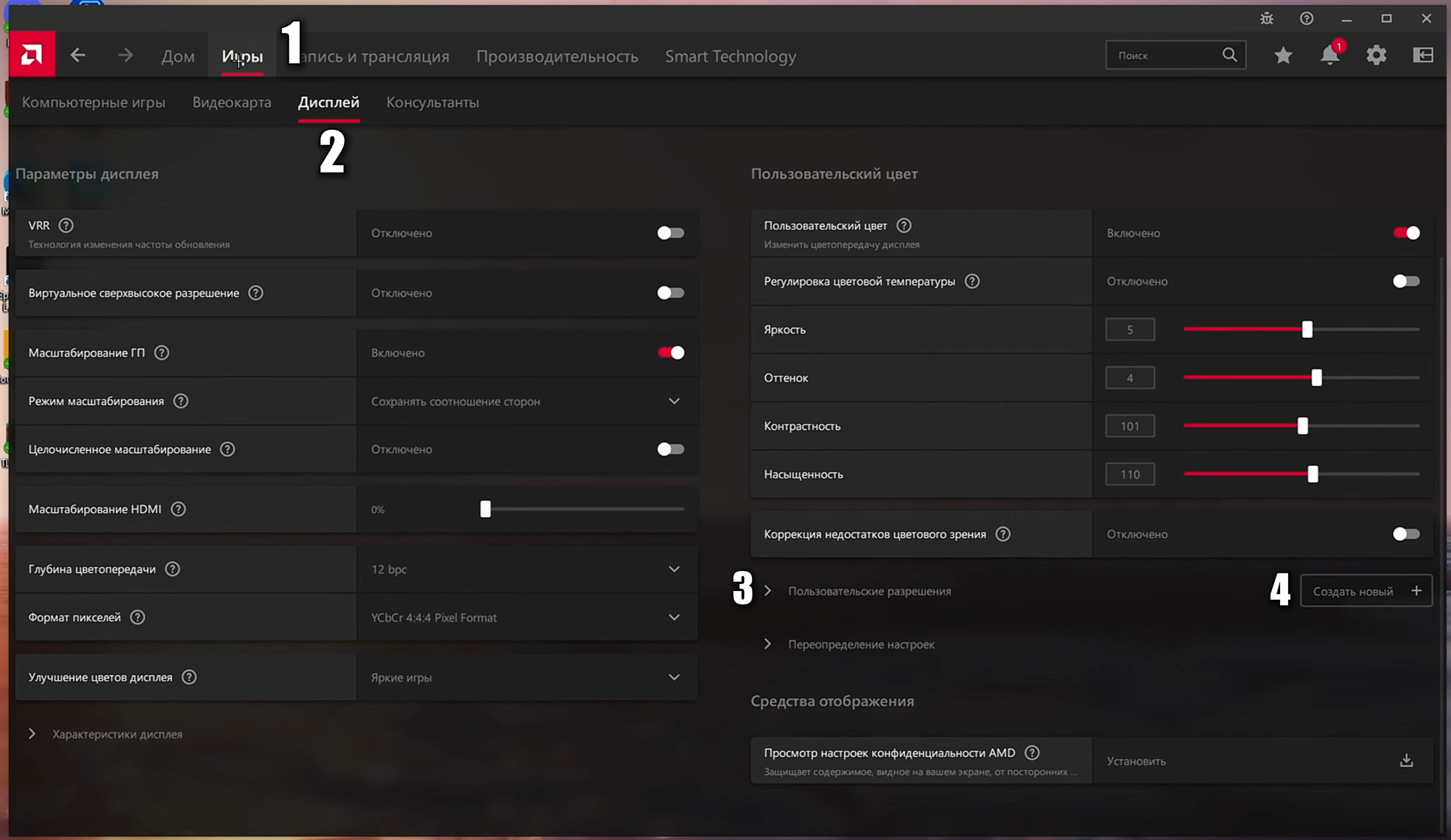
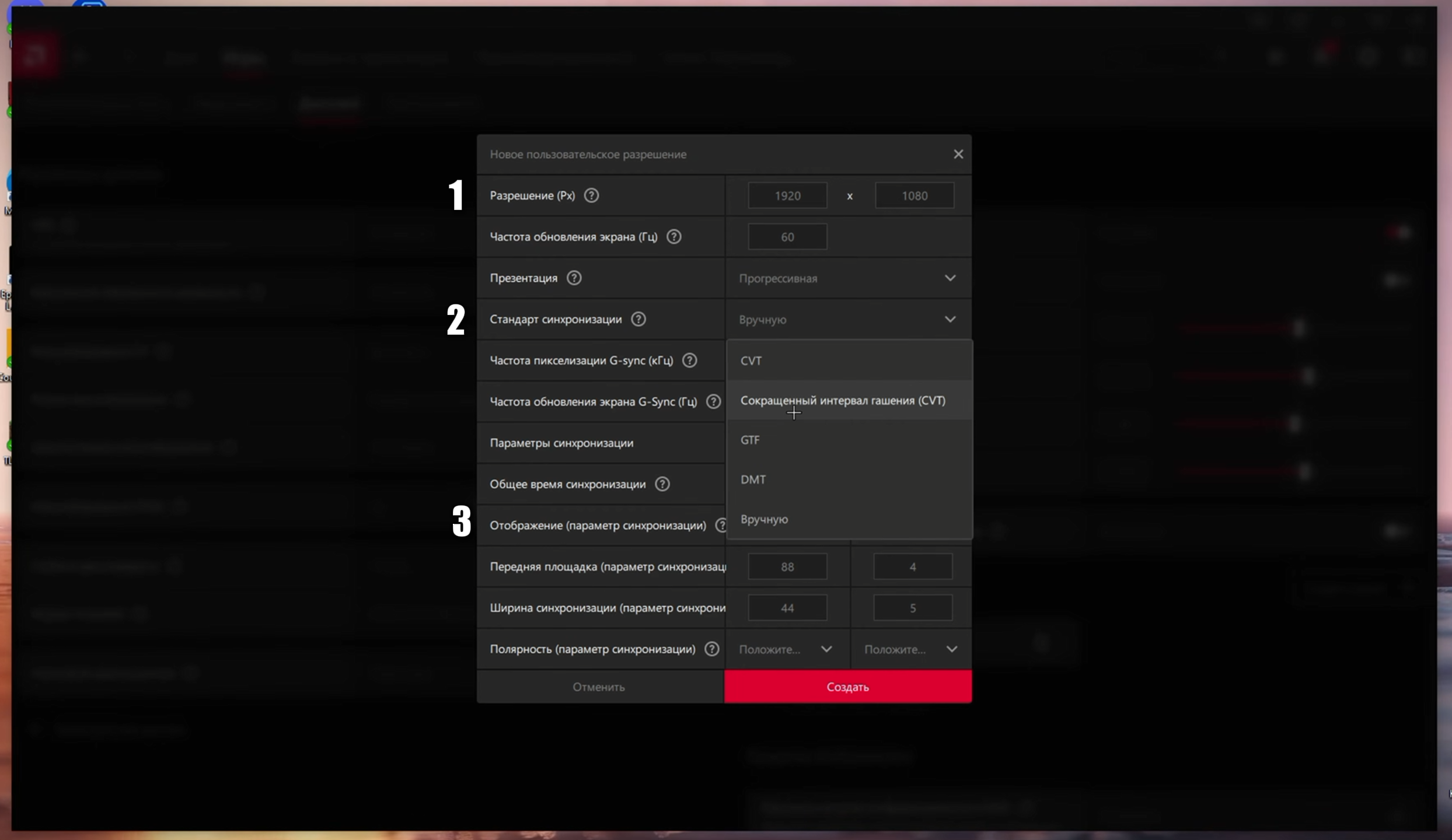
3. Настройте разрешение
• В разделе «Разрешения (Px)» укажите нужное значение, например 1440x1080
• В разделе «Стандарт синхронизации» выберите Сокращенный интервал гашения (CVT)
• В разделе «Отображение (параметр синхронизации)» укажите то же разрешение — например 1440x1080
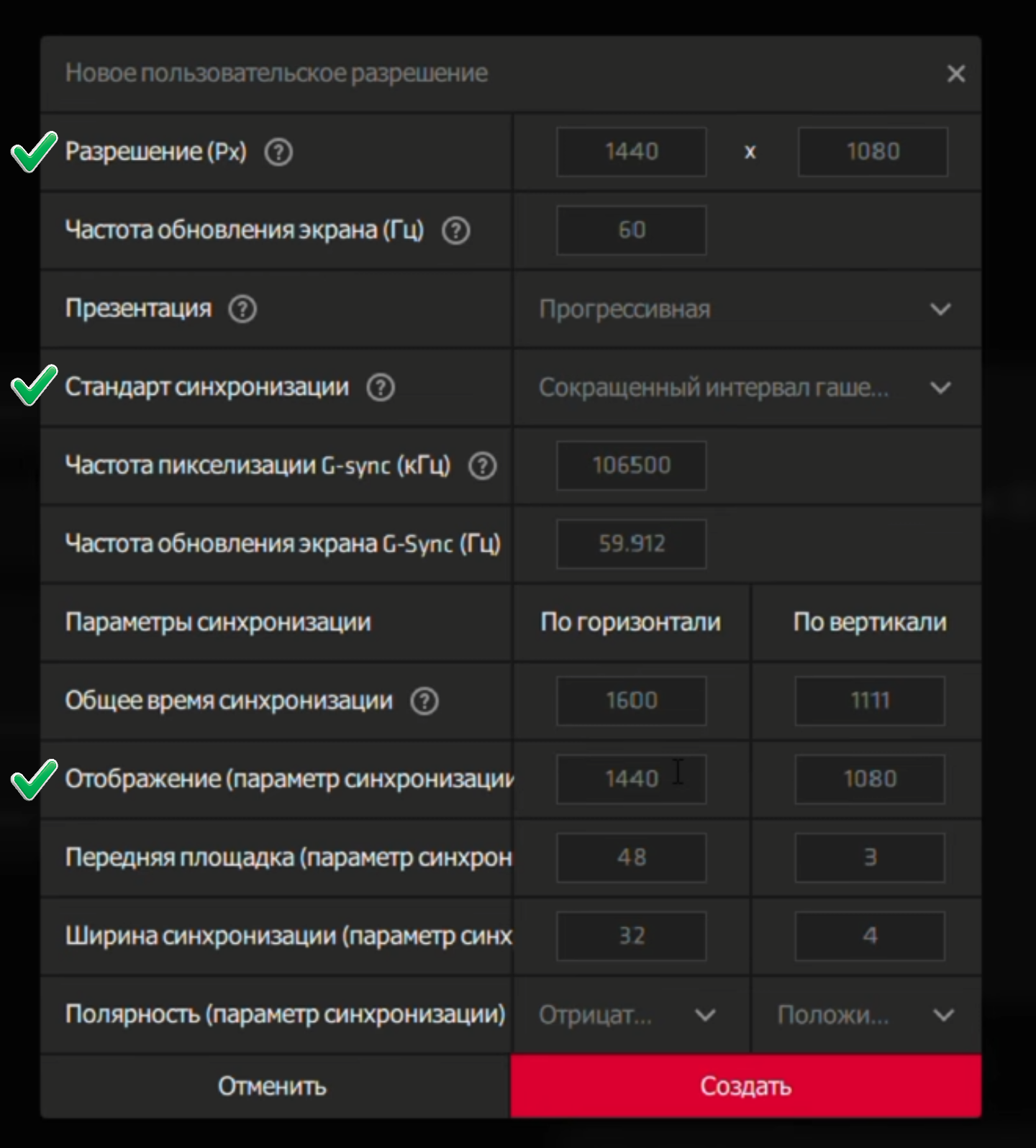
4. Проверьте итоговые значения
Перед сохранением убедитесь, что все параметры заполнены правильно. Для разрешения 1440×1080 настройки должны выглядеть примерно так, как на скриншоте ниже.
Если вы создаёте 1280×1080 или 1080×1080, меняются только значения разрешения — остальные параметры оставьте такими же.
5. Включите масштабирование на весь экран
В AMD Software: Adrenalin Edition откройте раздел «Дисплей», включите «Масштабирование ГП», а в пункте «Режим масштабирования» выберите «Полная панель».
Это растянет созданное разрешение на весь экран и уберёт чёрные полосы по бокам.
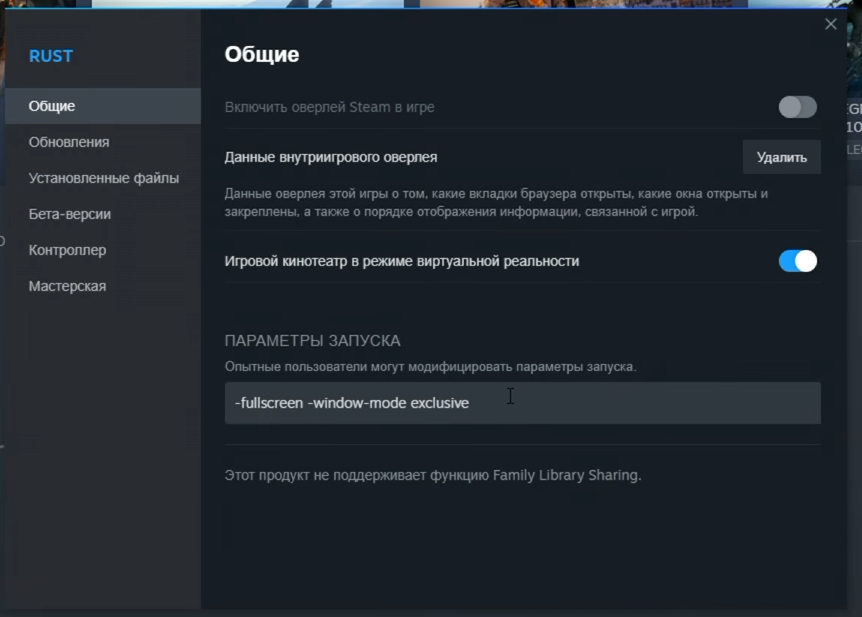
6. Добавьте параметр запуска Rust
Перейдите в Steam → ПКМ по Rust → Свойства → Общие.
В поле «Параметры запуска» вставьте: -fullscreen -window-mode exclusive
7. Выберите созданное разрешение в Rust
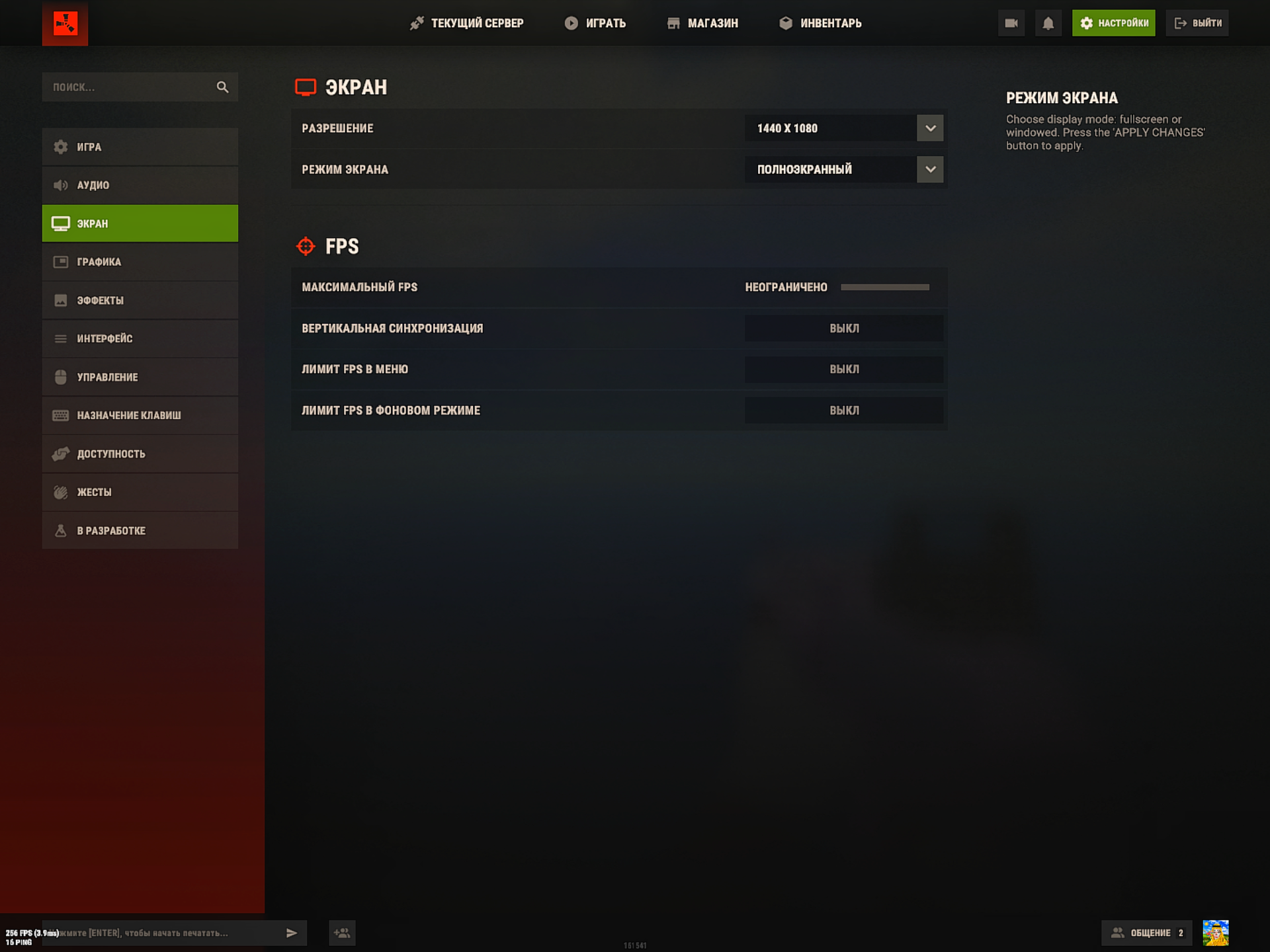
Запустите Rust и откройте настройки экрана. В списке разрешений выберите созданное ранее разрешение — например, 1440×1080. После применения настроек изображение будет растянуто на весь экран без чёрных полос.
Какое растянутое разрешение выбрать в Rust?
1440×1080 — классическое 4:3 и самый сбалансированный вариант: заметный растяг при хорошей чёткости.
1280×1080 — более сильный вариант растянутого разрешения, модели выглядят шире.
1080×1080 — максимально выраженный растяг из этих вариантов.
Если вы впервые используете растянутое разрешение в Rust, лучше начать с 1440×1080, а затем при желании попробовать более сильный растяг.
Повышает ли 4:3 FPS в Rust?
Да, растянутое разрешение (stretched) может повысить FPS в Rust, потому что видеокарте приходится обрабатывать меньше пикселей. Например, при переходе с 1920×1080 на 1440×1080 количество рендерящихся пикселей уменьшается примерно на 25%.
Что делать, если Rust не показывает созданное разрешение?
Перезапустите Rust после создания пользовательского разрешения и убедитесь, что игра запускается в полноэкранном режиме. На AMD также проверьте, что в параметрах запуска Steam указана команда
-fullscreen -window-mode exclusive